
こんにちは。ボクのヒコーキ 運営者の「ひろかず」です。
ジェットスターのオンラインチェックインができないと、時間が過ぎたのか、アプリの不具合なのか、予約番号の入力ミスなのか、かなり不安になりますよね。
とくに国際線や旅行会社予約、搭乗券が表示されないケースは原因が複数あり、慌てるほど判断しにくくなります。
この記事では、ジェットスターのオンラインチェックインができないときに考えられる原因を整理しながら、時間の確認方法、アプリとWebの使い分け、予約番号の見直し方、国際線で注意したい点まで、あなたが落ち着いて対処できるようにまとめます。
なお、運航条件や受付時間は変更されることがあります。正確な情報は公式サイトをご確認ください。最終的な判断は、航空会社の案内を参考にしつつ、必要に応じて専門家へのご相談もおすすめします。
- オンラインチェックインができない主な原因
- 時間や予約条件のチェックポイント
- アプリとWebでの具体的な対処法
- 空港で間に合わせるための動き方
ジェットスターのオンラインチェックインができない原因

まずは、なぜ止まっているのかを切り分けるのが大事です。ジェットスターのオンラインチェックインができないときは、操作ミスよりも受付時間・予約条件・購入経路のどれかに当てはまることが多いです。この章では、よくある原因を順番に見ていきます。
- 時間外や締切後はできない
- 予約番号の入力ミスに注意
- 支払い未完了ではできない
- 旅行会社予約ではできない
- 国際線は対象外路線がある
時間外や締切後はできない
いちばん先に見たいのは、そもそも受付時間の範囲内かどうかです。ジェットスターは便利ですが、いつでもオンラインチェックインできるわけではありません。一般的な目安として、国内線では出発の48時間前から受付が始まり、締切は出発直前ではなく少し早めに設定されています。
ここでありがちなのが、出発当日の移動や荷造りでバタついて、気づいたらオンラインの締切を過ぎていたパターンです。オンラインの締切を過ぎても、空港カウンターやKIOSKで間に合うケースはありますが、こちらも受付終了時刻があるので油断は禁物です。
時間確認のコツは、出発時刻だけでなくオンラインの締切と空港受付の締切を分けて考えることです。早朝便や空港によっては案内が異なることもあるため、最終確認は公式ページで行うのが安心です。
空港での動き方まで含めて確認したい場合は、ジェットスターの保安検査は何分前までかを解説した記事もあわせて見ると、当日の逆算がしやすいかなと思います。
予約番号の入力ミスに注意

次に多いのが、予約番号や姓名の入力違いです。単純に見えて、ここは意外とつまずきます。ジェットスターの予約番号は6桁の英数字ですが、メールの旅程表に記載された情報を急いでコピペしたときに、全角と半角の混在や、姓と名の取り違えで弾かれることがあります。
また、旅行会社や予約サイト経由で取った場合は、予約完了メールに記載されている番号が、そのままジェットスター側の操作に使えないこともあります。予約番号が見つからない、予約が表示されないという場合は、まず購入先の旅程表を見直してみてください。
入力時は、姓だけを求められているのか、予約時のメールアドレスでも進めるのかを画面上で確認するのがポイントです。焦ると細かい表示を飛ばしがちですが、ここでの確認がいちばん近道です。
支払い未完了ではできない
予約自体は入っていても、支払いが完了していない状態だとオンラインチェックインに進めないことがあります。クレジットカードならその場で完了することが多いですが、コンビニ払いや一部の決済方法では、反映まで少し時間がかかるケースもあります。
とくに予約後にメールをちゃんと見ていないと、支払い期限や確定通知を見落としていることがあります。支払い済みのつもりでも、決済エラーや期限切れが起きていることもあるので、予約確認画面やメールの件名をもう一度見直してみてください。
数値や反映時間はあくまで一般的な目安です。支払い直後なのに反映されないときは、時間を少し置いて再試行し、それでも変わらなければ公式サポートへ確認するのが安全です。
旅行会社予約ではできない

ここは見落としやすいですが、旅行会社やOTA経由の予約は、ジェットスター公式サイトやアプリでそのままオンラインチェックインできないことがあります。購入経路が違うだけで操作条件も変わるので、あなたが悪いわけではありません。
この場合は、ジェットスター側の画面で何度やり直しても進まないことがあります。予約元に確認するのが最短ルートです。とくにパッケージツアーや複数航空会社をまたぐ予約は、システム上の扱いが通常予約と異なることがあります。
旅行会社予約で無理に何度もログインを試すより、旅程表の案内や予約元のサポート案内を確認したほうが早いことが多いです。当日空港での手続きになる前提で、早めに動けるようにしておくと安心です。
国際線は対象外路線がある
国際線ならオンラインチェックインできるはず、と思っているとここで引っかかります。ジェットスターは国内線と国際線で条件が同じではなく、国際線は対象外や限定対応の路線があるため、予約内容によってはオンラインで完結しません。
さらに国際線は、パスポート情報や渡航先関連の入力が必要になることがあります。情報の未入力や記載不備があると、途中で止まったり、最終的に空港カウンター案内になったりします。とくにビザや渡航書類の確認が必要な旅程では、航空会社側が空港での確認を前提にしていることもあるのです。
国際線利用で不安があるなら、オンラインで完了する前提にしすぎず、空港での確認時間も見込んでおくのがおすすめです。正確な対象路線や最新条件は公式サイトをご確認ください。
ジェットスターのオンラインチェックインができない時の対処法
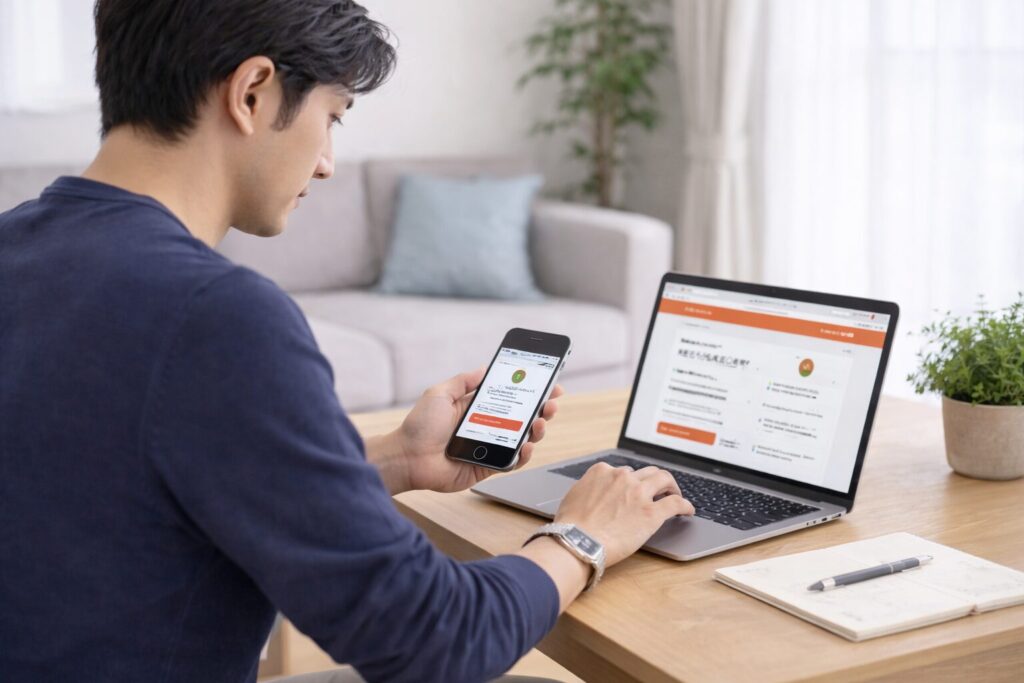
原因がある程度見えたら、次は対処です。ここでは、ジェットスターのオンラインチェックインができないときに、私ならどう動くかという順番でまとめます。アプリの不具合、座席指定、搭乗券表示、空港での代替手段まで押さえておけば、かなり落ち着いて対応できるはずです。
- アプリ不具合はWebで試す
- 座席指定で進めない時の対処
- 搭乗券が出ない時の確認点
- KIOSKで代替チェックイン
- 問い合わせ先と相談の流れ
- 【まとめ】ジェットスターのオンラインチェックインができない時
アプリ不具合はWebで試す
アプリで進まないときは、まずWeb版で試してみるのが基本となります。ここはかなり大事です。ジェットスターのアプリは、予約確認やオンラインチェックイン、モバイル搭乗券の表示までまとめて使えて便利ですが、その一方で、端末のOS環境やアプリの更新状況、通信の安定性に左右されやすい面があります。
アプリだけで解決しようとすると、かえって時間を使ってしまうことも。そのため、少しでも不安定だと感じたら、早めにWeb版へ切り替えるのが現実的です。
たとえば、次のような症状が出ることがあります。
- 画面が読み込み中のまま進まない
- チェックインボタンを押しても反応しない
- 予約内容は表示されるのに次の画面へ進めない
このような状態が出た場合は、アプリにこだわりすぎないことが大切です。私は、アプリの動作が少しでも怪しいと感じた時点で、Web版へ切り替えて試すのがいちばん効率的だと思います。
というのも、アプリの不具合に見えても、実際にはアプリ固有の表示エラーやキャッシュの問題で、ブラウザ版のJetstar公式サイトからはあっさり進めることがあるからです。
逆に、ブラウザ側で拡張機能やセキュリティ設定が強すぎてうまく表示されず、アプリのほうが通るケースもあります。なので大事なのは、どちらが正しいかを決め打ちすることではなく、操作手段を素早く切り替えて、通るルートを探すことです。
Jetstar公式でもアプリからオンラインチェックインやモバイル搭乗券の利用が案内されていますが、だからといって常にアプリ一択で考えないほうがいいです。参考までに、公式のJetstar App案内でもオンラインチェックインとモバイル搭乗券対応が紹介されています(出典:Jetstar公式 Jetstar App)。
私ならこの順番で切り替えます
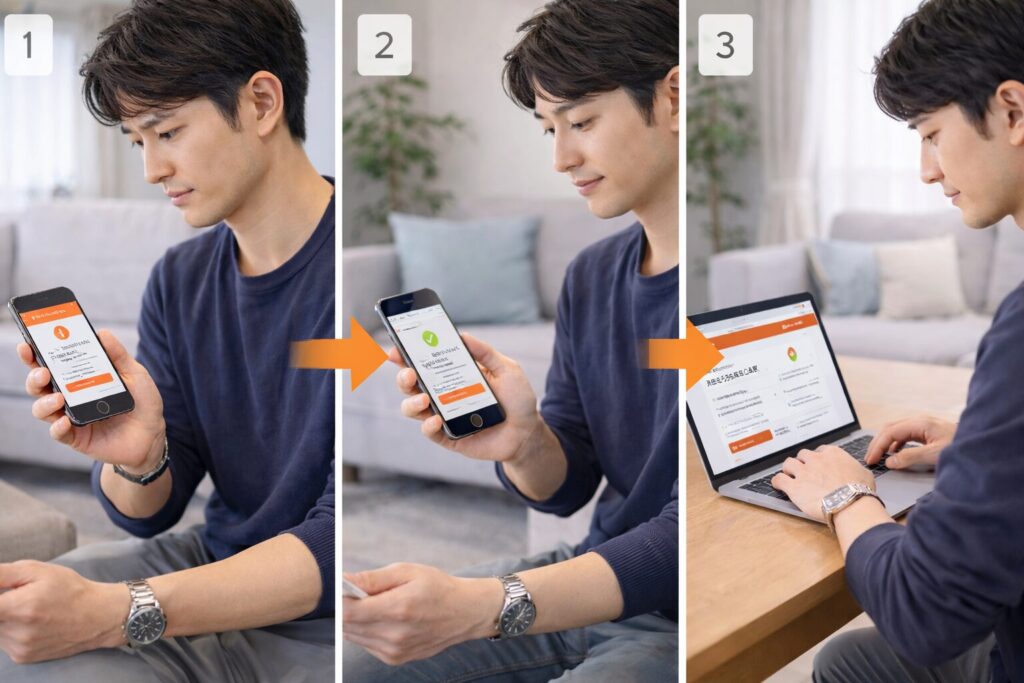
私なら、次の順番で試します。アプリの不具合はひとつずつ切り分けていくと、原因を見つけやすくなります。焦って同時にいろいろ触るよりも、順番に確認していくほうがスムーズです。
- アプリを完全に終了し、バックグラウンドからも落とす
- アプリを再起動して予約画面を開き直す
- Wi-Fiが不安定ならモバイル回線へ切り替える
- 電波が弱い場所なら安定したWi-Fiへ切り替える
- SafariやChromeでJetstar公式サイトにアクセスする
- 予約番号と姓、またはメールアドレスでログインして進める
- 可能ならスマホだけでなくPCでも試す
スマホでは表示崩れしていたのに、PCでは問題なく完了することがあります。実際にこうしたケースは珍しくありません。そのため、スマホだけで解決しようとせず、必要に応じてPCも使いながら確認していくのがおすすめです。
切り替えの優先順位は、アプリ再起動 → 回線変更 → Web版で再試行 → 別端末で確認、の順がわかりやすいです。時間が迫っているなら、アプリの復旧を待つよりWeb版へ移る判断が早いかなと思います。
ブラウザで試すときの見落としやすい点
ブラウザ版で試すときは、CookieやJavaScriptを極端に制限していないかも見直したいです。設定でこれらをブロックしていると、ログイン後のページ遷移が途中で止まったり、ボタンが表示されなかったりすることがあります。
プライベートブラウズやシークレットモードでも動くことはありますが、保存情報が少ないぶん認証がうまく続かない場合もあるので、通常モードで試すのも手です。また、VPNや広告ブロッカー、セキュリティ系アプリが通信を強く制御していると、チェックイン画面だけが妙に不安定になることもあります。
あなたが普段からスマホの設定をしっかり管理しているタイプほど、このあたりが影響しているかもしれません。
| 症状 | まず試したいこと |
|---|---|
| アプリが開かない | アプリ再起動、OS再起動、アップデート確認 |
| ボタンが反応しない | 通信切替、Web版で再試行 |
| 予約は見えるが進めない | 別端末でログイン、ブラウザ設定見直し |
| 画面が真っ白・読み込み中 | キャッシュ影響を疑い、Web版に切替 |
アプリでダメでもWebなら通る、逆にWebで重いけどアプリなら進む、ということは普通にあります。だからこそ、ひとつの方法に固執しないのが大事です。とくに出発当日や締切が近いときは、原因究明よりも今この場で通る方法を選ぶほうが優先です。
それでも進まないなら、空港でのKIOSK利用やカウンター対応に切り替える判断も必要になります。受付時間は旅程や空港によって差が出ることもあるので、正確な情報は公式サイトをご確認ください。最終的な判断は航空会社の案内に従い、必要に応じて専門家にご相談ください。
座席指定で進めない時の対処
チェックインの途中で座席選択画面が出て、そこで支払い画面に進んでしまい、止まったように感じることがあります。これは不具合ではなく、有料座席の選択に入っている状態かもしれません。
ジェットスターでは、座席タイプによって追加料金がかかることがあります。希望席を選ぼうとしているつもりが、有料席をタップしていて、そのまま支払い工程に入っていることもあります。座席にこだわらないなら、システム割り当てに任せる選択肢があるかを確認してみてください。
座席まわりを先に整理しておきたい人は、ジェットスターのアップフロント席を解説した記事を見ると、どの席が追加料金対象になるのかイメージしやすいです。
追加料金の表示が出たときは、そのまま進める前に内容を見直してください。意図しないオプション追加になっていないか、確認してから決めるのがおすすめです。
搭乗券が出ない時の確認点
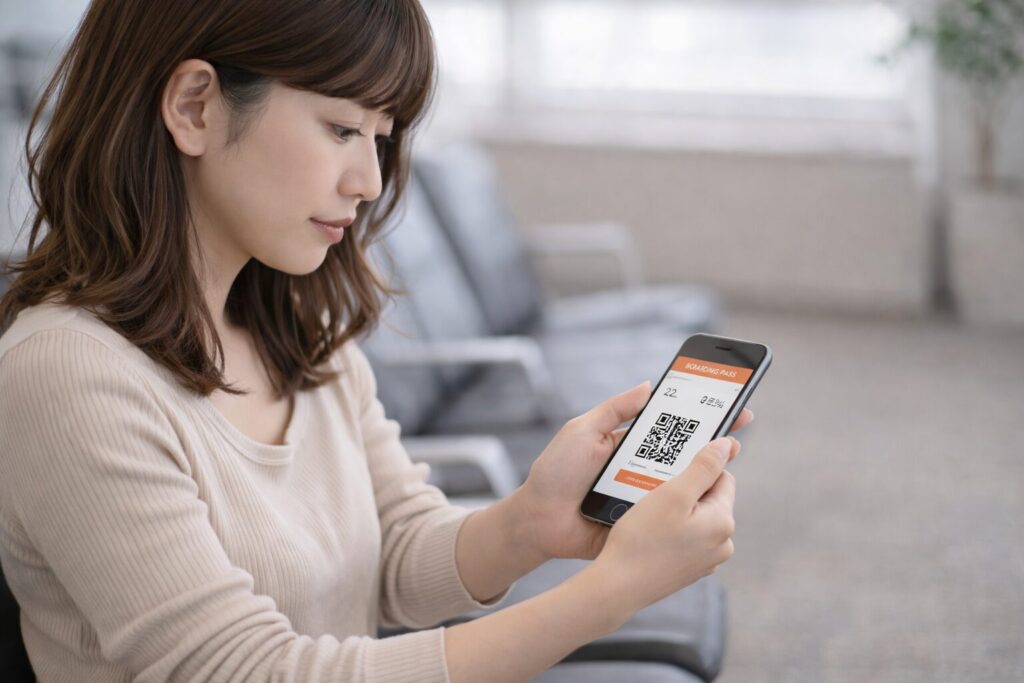
チェックインできたはずなのに、QRコードや搭乗券の表示が見当たらないと焦りますよね。この場合は、まだチェックインが最後まで完了していないか、表示先を見落としていることがあります。
メールでモバイル搭乗券の追加リンクが届くケース、アプリ内で旅程から表示するケース、PDF形式で保存するケースなど、受け取り方が分かれていることがあります。また、予約確認メールと搭乗券は別物なので、旅程表だけでは搭乗できません。
国際線では、オンラインチェックインが完了していても、紙の書類提示や空港での追加確認が必要になることがあります。そのため、搭乗券が見当たらない場合は、表示場所を順番に確認していくことが大切です。
- メールの受信箱を確認する
- 迷惑メールフォルダを確認する
- アプリ内の搭乗券画面を見直す
- 予約管理画面を開いて確認する
この順で見直していくと、搭乗券の保存先や表示場所を見つけやすくなります。焦らず一つずつ確認していくのがおすすめです。
スマホのウォレットに追加したあと、元の画面から搭乗券が消えたように見えることがあります。まずはウォレットアプリ側も確認してみると安心です。
KIOSKで代替チェックイン

オンラインでどうしても進まないときでも、空港のKIOSKが使えるなら十分間に合うことがあります。私はこういうとき、オンラインにこだわりすぎず、空港で確実に搭乗券を出す方向へ切り替えるのが現実的だと思っています。
KIOSKでは予約番号や搭乗券情報を使って手続きし、必要なら手荷物タグの発券まで進められます。預け荷物がある人は、その後に手荷物受付カウンターへ向かう流れです。混雑時は数分の差が大きいので、オンラインで詰まった日は普段より早めに空港へ着く前提で動くのが安心です。
| 状況 | 優先する行動 |
|---|---|
| アプリだけ不調 | Web版で再試行 |
| 締切が近い | 空港へ向かいKIOSKを検討 |
| 預け荷物あり | 荷物受付の締切を最優先 |
| 旅行会社予約 | 予約元へ確認し空港対応も準備 |
荷物の条件も当日の流れにかなり影響するので、ジェットスターの預け荷物ルールをまとめた記事も出発前に確認しておくと安心です。
問い合わせ先と相談の流れ
自分で切り分けても解決しないなら、問い合わせに進みましょう。ここで大事なのは、何が起きているかを短く整理して伝えることです。予約番号、搭乗者名、出発日、便名、エラーメッセージの内容、この4つがあるだけでも話がかなり早くなります。
相談先としては、Jetstarのコールセンター、ライブチャット、予約元の旅行会社、そして出発当日の空港カウンターがあります。どこに連絡するべきかは、購入経路と出発までの残り時間で変わります。
- 公式サイトやアプリから予約したならJetstarサポート
- 旅行会社経由ならまず予約元
- 出発当日で時間がないなら空港カウンター
連絡先や受付時間は変更されることがあります。電話番号やチャットの受付時間など、正確な情報は公式サイトをご確認ください。急ぎの判断が必要な場合は、空港スタッフや航空会社へ直接相談するのが安全です。
【まとめ】ジェットスターのオンラインチェックインができない時
最後に要点をまとめると、ジェットスターのオンラインチェックインができないときは、まず時間内かどうか、次に予約番号や支払い状況、その次に旅行会社予約や国際線条件を確認する流れがいちばん整理しやすいです。
そのうえで、アプリが不安定ならWeb版へ切り替える、座席指定画面では有料オプションの有無を見る、搭乗券が出なければ受け取り方法を見直す、それでもダメならKIOSKや空港カウンターに切り替える。この順で動けば、かなり対応しやすくなるかなと思います。
ジェットスターのオンラインチェックインができない場面は珍しくありませんが、原因をひとつずつ外していけば落ち着いて対処できます。正確な情報は公式サイトをご確認ください。最終的な判断は航空会社の案内に従い、必要に応じて専門家へのご相談をおすすめします。
最後までお読みいただきありがとうございました。