こんにちは。ボクのヒコーキ 運営者の「ひろかず」です。
空港で待ち合わせをするとき、迎えに行く便が今どこを飛んでいるのか、地図で見られたら便利ですよね。頭上を通った飛行機の行き先が気になって、フライトレーダー24を入れてみようかなと思った方もいるかもしれません。そこで気になるのが、無料でどこまで使えて、何をすると料金がかかるのかというところです。
フライトレーダー24の料金を調べると、公式Webの月額・年額は米ドル、日本のiPhone向けApp Storeは日本円で表示されます。Androidの料金を知りたいのにiPhoneの金額が出てきたり、シルバーとゴールドのどちらにすれば過去のフライトを見られるのか分からなかったり。契約先と機能を分けて見ると、だいぶ整理しやすくなります。
まず押さえておきたいのは、飛行機のリアルタイム追跡や直近7日間のフライト履歴は、無料版でも見られることです。
この記事では、有料プランで何が増えるのか、買い切りはあるのか、無料トライアルの後にいつ課金されるのかを順番に見ていきます。解約と返金、パソコンや複数端末での利用、ADS-B受信機を使う協力者プランまで、あなたの使い方に合うものを一緒に整理していきましょう。
- 無料版で追跡できる範囲と過去のフライト履歴
- 公式Web・iPhone・Androidの料金の確認方法
- シルバー・ゴールド・ビジネスの機能の違い
- 無料トライアル後の課金と解約・返金の手順
フライトレーダー24の料金とプランの違い
フライトレーダー24には、無料のFreeと、有料のSilver、Gold、Businessがあります。空を飛んでいる便を今すぐ見たいときと、半年前の飛行経路を調べたいときとでは、必要な機能が変わります。ここでは無料版から順に見て、どの機能に料金がかかるのか、公式Webとアプリで金額をどこまで確認できるのかを整理します。
無料版はどこまで使える?
飛行中の便を地図で追うなら、フライトレーダー24は無料で使えます。公式WebサイトやiPhone・Androidの公式アプリで、地図上の飛行機をタップまたはクリックしてみてください。飛行経路や出発地・目的地のほか、機種、高度、速度なども確認できます。どの項目が表示されるかは、その便のデータの取得状況次第です。
たとえば、家族を空港に迎えに行く日なら、航空会社から知らされた便名を入力して、今どのあたりを飛んでいるかを見られます。空港を選べば出発・到着ボードも確認できます。地図上の位置や到着見込みはデータの取得状況などで変わるため、出迎えの時刻を決めるときは、航空会社や空港の運航情報も確認しておくと安心です。
頭上を飛ぶ飛行機が気になったら、対応するスマートフォンでアプリを開き、空に向けてみてください。近くに複数の便が表示されたときは、地図上で進行方向や高度を比べると、目の前の飛行機を絞り込めます。機体写真が表示されたら、空に見えるシルエットと見比べるのも楽しいですね。
過去の便を調べる場合、Freeの個別フライト履歴は公式の比較表で直近7日間。たとえば、先週末に見かけた便が海側から空港に入ったのか、内陸を回り込んだのかを、履歴が残っていれば確認できます。
一方、空港を指定して過去の特定の日に発着した便をまとめて調べる機能はSilver以上です。「今の到着ボードを見る」「先日の特定便を調べる」「過去のある日に空港へ来た便を一覧で見る」は、それぞれ別の使い方なんですね。
無料版では広告が表示され、Web版の地図を開いたままにすると、一定時間でタイムアウトします。操縦席に近い視点で飛行ルートを楽しめる3D表示にも利用枠があり、公式のプラン比較ページによると、動画広告を見ることで3セッション分を利用できるとのことです。有料プランでは広告が非表示になり、3D表示は回数を気にせず使えます。
気になる便を今追う、空港の発着ボードを見る、数日前の航跡を確認する。このあたりが目的なら、まずFreeで必要な情報がそろうか見てみると判断しやすいです。Freeの利用に、有料プランの無料トライアルへの申し込みは不要です。
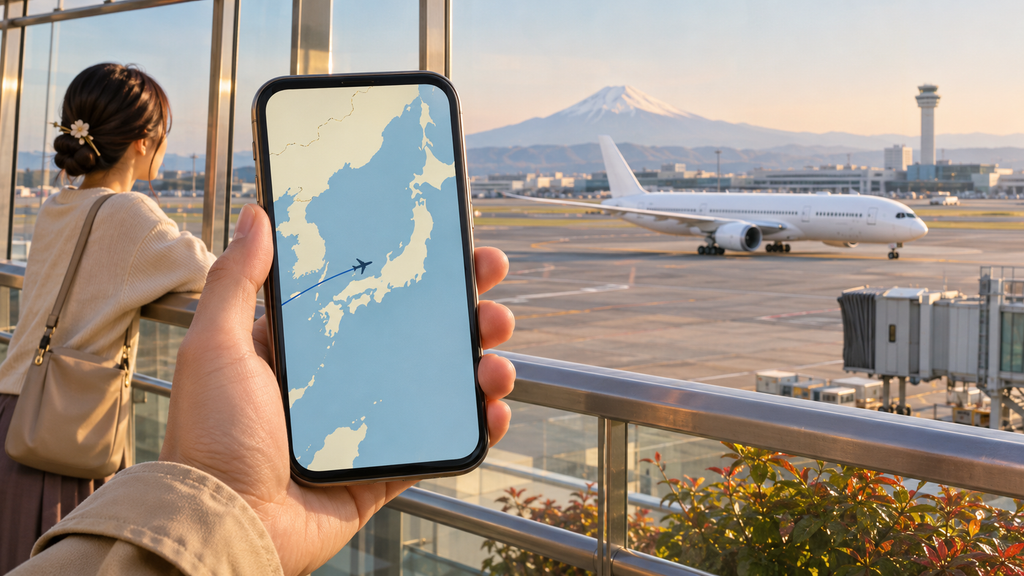
飛行機が地図に出てこないときは、航空機側が送信する情報や受信範囲、公開上の制限なども関係します。有料に切り替えても、表示に必要な情報が得られない機体まで見えるようになるわけではありません。地図の表示が途切れる仕組みやデータの見方は、フライトレーダーの表示の仕組みと利用時の注意点で詳しく取り上げています。
公式Webの月額と年額
パソコンやスマートフォンのブラウザから公式Webで契約すると、料金は米ドル建てで表示されます。2026年11月7日の調査で確認した公開料金をもとに、月払いと年払いを並べると以下のとおりです。月払い欄は、公式料金ページに表示された月払い12回分の比較額を12で割った金額です。
| プラン | 月払い | 年払い | 年払いの月額相当 | 利用区分 |
|---|---|---|---|---|
| Free | 0ドル | 0ドル | 0ドル | 個人利用 |
| Silver | 2.99米ドル | 14.99米ドル | 約1.25米ドル | 個人利用 |
| Gold | 6.49米ドル | 34.99米ドル | 約2.92米ドル | 個人利用 |
| Business | 49.99米ドル | 499.99米ドル | 約41.67米ドル | 商用・個人利用 |
ここで見間違えやすいのが、年払いの月額相当です。たとえばSilverの約1.25米ドルは、年額14.99米ドルを12で割った比較用の数字。年払いを選ぶと、課金が始まる際に1年分がまとめて請求されます。月払いを選んだときに毎月請求される額の目安は、表の左側にある2.99米ドルです。
月払いを12回続けた場合と比べると、公式表示の割引率はSilverが58%、Goldが55%、Businessが17%です。ただ、年払いの割引が大きくても、使う月数によって実際の支払総額は変わります。
たとえば、旅行や撮影に合わせてGoldを3か月だけ使うなら、表の数字では月払い3回で19.47米ドル。1年分の34.99米ドルを払う場合より、その期間の支払いを抑えられます。反対に、年間を通じて何度も使うなら、年払いの総額も比較する価値アリです。
日本円で支払総額を比較するときは、Webの米ドル価格をそのままアプリの円価格と並べず、支払い方法の換算レートや手数料、適用される税を含めて見ましょう。米ドルの金額が同じでも、契約時と次回更新時で円換算額が変わることがあるからです。
料金表の数値はあくまで一般的な目安なので、正確な情報は公式サイトをご確認ください。 実際に適用される価格や税は、契約を確定する前の決済画面で確認できます。
公式に案内されている有料プランは、月払いまたは年払いのサブスクリプションです。年払いの請求は年単位で、購入時に買い切って永久に使う契約とは仕組みが異なります。
iPhoneとAndroidのアプリ料金
iPhoneやiPadではApp Store、AndroidではGoogle Playから公式アプリを入手できます。どちらもダウンロードは無料です。ストアに表示される「アプリ内購入あり」は、アプリの中に有料プランの申し込みが用意されているという意味です。アプリを入れたあと、Freeの範囲で使うだけなら、プラン料金はかかりません。
日本のApp Storeで2026年11月7日の調査時に確認できた公開価格は、下の表のとおり。Goldの月額が2種類あるなど、同じプラン名と請求周期に複数の価格が掲載されています。インターネットで調べた金額と、あなたのiPhoneに表示された金額が違うときは、まずこの点を押さえておくと混乱しにくいです。
| 購入先 | Silver | Gold | 表示の見方 |
|---|---|---|---|
| App Store | 月400円、年2,500円または2,000円の掲載あり | 月1,200円または600円、年5,000円または3,900円の掲載あり | 同じプラン名でも複数の掲載額がある |
| Google Play | 日本向けの月額・年額は公開ページで確認できず | 日本向けの月額・年額は公開ページで確認できず | アプリ内の購入確認画面で確認 |
iPhoneの掲載例には、Silverの月400円・年2,500円、Goldの月1,200円・年5,000円があります。ほかの掲載額も含め、公開一覧だけではどの金額が新規契約に適用されるか判断できません。たとえばGoldの年3,900円を見つけたとしても、あなたの購入確認画面に年5,000円と表示されていれば、その申し込みで確認すべき金額は画面上の5,000円です。
Androidについては、日本向けのGoogle Play公開ページで無料ダウンロードとアプリ内購入の有無までは確認できます。SilverやGoldの月額・年額を知りたいときは、アプリ内のアップグレード画面へ進み、購入を確定する前に金額と請求周期を見てください。
公式Webのドル価格を換算した数字や、iPhoneの円価格から、Androidの請求額を割り出すことはできません。
ダウンロードするときは、提供元がFlightradar24 ABかも確認しておきましょう。フライトレーダーやFlight Radarという名前を含む別のアプリがあり、月額・年額、試用期間、解約手順が異なる場合があるからです。名前が似ていても、購入の領収書に表示されるアプリと開発元を見れば区別できます。
購入を確定する前に確認したいのは、プラン名、初回請求額、月払いか年払いか、試用の有無の4点です。試用が表示されている場合は、終了日とその後に請求される額まで見ておくと、契約後に見返しやすくなります。
シルバーとゴールドの機能の違い
シルバーとゴールドで迷ったら、まずどのくらい前のフライトまで見たいかを考えてみてください。公式比較表では、Silverのフライト履歴は90日間、Goldは365日間。空港ごとの過去の発着履歴を調べられる期間も、それぞれ90日間と365日間です。
先月、旅行で乗った便の航跡を見返したい場合は、Silverの履歴範囲に収まります。半年ほど前に飛行機を撮った日を振り返り、その時間帯に空港へ来た機材を調べるなら、365日間の履歴を使えるGoldか、3年間の履歴を使えるBusinessが対象です。表示できるのは、サービスに記録されているフライトです。
| 機能 | Free | Silver | Gold |
|---|---|---|---|
| 個別フライト履歴 | 7日間 | 90日間 | 365日間 |
| 空港の過去の発着履歴 | 対象外 | 90日間 | 365日間 |
| 広告の非表示・Webのタイムアウト解除 | 対象外 | 利用可 | 利用可 |
| 3D表示 | 利用枠あり | 無制限 | 無制限 |
| ブックマーク・保存フィルター | 各1件 | 各10件 | 各25件 |
| フライトデータのCSV・KML出力 | 対象外 | 履歴範囲内で利用可 | 履歴範囲内で利用可 |
| 雲・降水の地図レイヤー、航空図、管制空域の境界 | 対象外 | 対象外 | 利用可 |
シルバーで増える機体情報と追跡機能
Silverでは、機体の製造番号や機齢、フライトの昇降速度、スコークコードといった詳細を確認できます。
スコークコードは、航空交通管制での識別などに使う4桁のコードで、航空機のトランスポンダーから送信されます。飛行中に変わることもあるため、前回撮影した機体と同じかを確かめたいときは、機体記号や製造番号を見比べると分かりやすいです。
特定の便や機体を追いかけるなら、カスタムアラートや保存フィルターも便利です。たとえば、普段見る航空会社や機種の条件をフィルターに保存しておけば、地図を開くたびに同じ絞り込みを設定する手間を減らせます。空港の現在の気象情報を地図に重ねる機能もSilverに含まれます。
飛行経路を地図ソフトで見直したい場合はKML、記録を表計算ソフトなどで整理したい場合はCSVが使えます。公式案内では、対象のフライトや機体のデータページから、契約中のプランの履歴範囲内でダウンロードが可能です。アプリで追跡していて出力の場所が分からないときは、同じアカウントで公式Webを開いて対象便を探してみてください。
ゴールドで増える気象表示と航空データ
Goldでは、空港周辺の気象情報に加えて、雲や降水の分布を地図に重ねられます。便の経路を見ながら、進行方向に雨のエリアが広がっていたかを地図で眺められるのが面白いところ。地図上で経路と気象が重なっていても、それだけで飛行経路を変えた理由まで分かるわけではないので、見えている情報と推測は分けて考えます。

航空図、海洋航路、管制空域の境界もGoldで使える機能です。取得できる便では、拡張Mode Sのデータをもとに、通常表示より詳しい速度・高度、風や気温なども確認できます。表示項目は航空機や受信状況によって異なります。
広告を消して気になる機体を追いかけたり、数か月以内の航跡を振り返ったりするならSilverから考えてみましょう。90日を超える履歴が必要だったり、航空図や雲・降水のレイヤーを普段から使いたかったりするなら、Goldの料金差に見合うかを判断しやすいかなと思います。
ビジネスプランの機能と商用利用
Businessは、趣味で見る個人利用に加えて、商用・業務用途にも対応するプランです。公式Webの現行プラン比較表では、個別フライトと空港の発着履歴はどちらも最大3年です。
Android向けの公式説明には、個別フライト履歴を最大730日とする記載もあります。アプリで特定の日付までさかのぼることが契約の目的なら、その端末での表示範囲を契約前に公式サポートへ確認してください。ブックマークと保存フィルターはそれぞれ60件で、フリートビューでは航空会社の機材をまとめて確認できます。
たとえば、特定の航空会社が保有する機体をまとめて調べたい場合と、1便の到着を待つ間だけ地図で追跡したい場合とでは、必要な画面も契約も変わります。
Businessは、個人利用であっても長期間の履歴やフリートビューが必要なときに検討できる一方、仕事でサービスを使う場合は、履歴の長さより先に利用規約の適用範囲を確認することが大切です。
公式規約では、商用・業務での利用や公共の場での表示にBusinessが必要と案内されています。社内での利用や人が出入りする場所での掲示、取得したデータの共有・公開を予定している場合は、利用の形態を具体的にして、契約前に公式サポートへ確認しておくと判断しやすくなります。
利用許諾や契約の解釈に関わる場合、最終的な判断は専門家にご相談ください。
BusinessのWeb画面で使える機能と、プログラムからフライトデータを取得するFlightradar24 APIは別契約です。フライト単位のCSV・KML出力と、APIを使った継続的な取得や自動処理も、利用方法が異なります。
フライトレーダー24の料金と契約の注意点
使いたい機能が分かったら、申し込む前に、いつ請求されるかと、どこで更新を止められるかを確認しましょう。無料トライアルとFreeの違いを押さえ、Web・App Store・Google Playそれぞれの解約先を整理しておくと、端末を替えたときにも慌てずに済みます。
無料トライアルの期間と対象条件
公式Webでは、Silver、Gold、Businessに7日間の無料トライアルが案内されています。適用対象であれば、試用を始めた時点から、選んだ有料プランの機能を使えます。iPhoneやAndroidの公式アプリにもSilver・Goldの試用案内があり、利用できる期間や適用条件は実際の申し込み画面で確認が可能です。
Freeと無料トライアルは、ここが違います。Freeは、基本機能を料金なしで使うプラン。無料トライアルは、一定期間だけ有料機能を試せる契約で、続ける場合の月額や年額も申し込み時に選びます。
地図にどんな飛行機が表示されるかだけを知りたいならFreeで十分です。広告のない地図やGoldの気象レイヤーを確認したい場合には、試用で使い勝手を見られます。
公式サポートでは、無料トライアルは登録アカウントにつき1回と案内しています。Silverを試したあとにGoldを申し込む場合でも、改めて無料期間が付くとは限りません。過去に試用したことがある場合は、その場で有料契約が始まる可能性があります。購入確定の前に、無料期間が明示されているか、初回請求日がいつになっているかを確認してください。
試用するなら、何を確かめるかを先に決めておくと、短い期間でも判断しやすいかなと思います。たとえば、Silverなら数週間前の便を検索して、欲しかった航跡や機体データが見られるか。Goldなら、雲や降水のレイヤーを表示して、普段見る空港の周辺でどう見えるか。
すでに目的の便が決まっているなら、便名と日付を手元に控えておくと、申し込んだあとに迷いません。
有料契約に移行するつもりがない場合、Flightradar24とAppleは、無料トライアルが終わる24時間以上前に解約するよう案内しています。購入先に表示された期限を確認し、最終日まで待たずに手続きを済ませておくと安心です。
自動更新で料金が発生するタイミング
無料トライアルが適用された場合、通常は試用終了後に最初の料金が請求されます。月払いを選んでいれば最初の1か月分、年払いなら最初の1年分。試用を終えたあとも自動更新が有効なら、同じ請求周期で契約が更新されます。試用の対象外であれば、購入を確定した時点で初回請求が発生する場合があります。
勘違いが起きやすいのは、無料トライアルに登録したあとで、アプリを使わなくなった場合です。アプリを閉じたままでも、自動更新の設定は購入先に残ります。数日前にアプリを削除したのに請求が来た場合も、アプリの利用状況とは別に、購入先の契約一覧を確認する必要があります。
もうひとつは、申し込むときに見た数字と、引き落とし額の違いです。たとえば年払いを選び、画面の目立つ場所に「1か月あたり」の換算額が表示されていた場合、実際の初回請求は年額になります。海外決済では米ドル建ての金額と日本円の請求額にも差が出るので、何の金額を見ていたかを領収書や購入履歴で確かめましょう。
想定していない請求が来たら、まず領収書の請求元・プラン名・契約周期を見ましょう。初回の課金なのか、すでに使っていた契約の更新なのかが分かると、問い合わせ先を絞れます。購入一覧を開いても見当たらなければ、別のApple AccountやGoogleアカウントで購入していないか、公式Webから直接申し込んでいないかを確かめてください。
年払いを月払いに変更したい場合、公式Webで課金が始まったあとの契約については、年払いの更新を止め、期間が満了してから月払いで申し込む方法が公式サポートで案内されています。App StoreやGoogle Playで購入したプランの変更や料金調整は、各ストアで扱われます。変更を確定する画面では、適用日と次回の請求額を見ておきましょう。

購入先別の解約方法と返金の条件
フライトレーダー24の解約先は、今使っている端末ではなく、最初に購入した場所で決まります。AndroidからiPhoneに替えていても、Google Playで購入した契約なら、手続き先はGoogle Playです。購入した場所が分からない場合は、メールの領収書やカードの請求明細から確認できます。
| 購入先 | 更新を停止する場所 | 返金の扱い |
|---|---|---|
| 公式Web | 公式Web Flightradar24にログインし、ユーザーアイコンからBillingを開き、解約リンクから手続きする | 規約上、通常の解約に伴う支払い済み期間の返金は行われない |
| App Store | 設定から自分の名前、サブスクリプション、Flightradar24の順に開く | Appleの購入に関する問題報告窓口で申請し、対象かどうかはAppleが判断 |
| Google Play | プロフィールからお支払いと定期購入、定期購入、Flightradar24の順に開く | 購入後48時間以内は内容によりGoogleへ申請可能。48時間を過ぎた場合は開発元への問い合わせが案内されている |
解約後に見るのは次回請求と有効期限
公式Webでは、契約時に使ったアカウントでログインし、ユーザーアイコンからBillingを開きます。契約の解約リンクを選び、画面の案内に沿って手続きを完了してください。
App Storeでは対象の契約を開いてキャンセルを選び、Google Playでは定期購入の管理画面から解約を確定します。最後に、更新停止の表示や契約の有効期限を確認しておきましょう。
通常の有料契約では、更新を止めても、支払い済みの期間の末日まで使えます。年払いの途中で解約した場合、残りの月の利用権は原則として期間末まで続き、翌年の更新が止まります。無料トライアル中に解約した場合の利用終了時期は、購入先が表示する条件を確認してください。
すでに請求された料金を確認する
次回の請求を止める解約と、すでに支払った金額の返金申請は、別の手続きです。App Storeで購入した場合は、Appleの購入に関する問題報告窓口から申請します。Google Playで購入した場合は、購入から48時間以内であれば内容に応じてGoogleへ返金を申請でき、48時間を過ぎた場合は開発元への問い合わせが案内されています。
解約と返金はそれぞれの手続き状況を確認してください。解約が完了した時点で返金まで済んだと判断せず、申請の状態を確認しましょう。
請求について問い合わせる場合は、領収書の注文番号、決済日、プラン名を確認しておくと話が進みやすくなります。公式Webの決済で二重請求などの心当たりがあるときは、通常の解約による返金とは分けて、Flightradar24のサポートへ請求内容を伝えてください。
複数端末や機種変更後も使える?
同じFlightradar24アカウントでログインすれば、公式Web、iPhone・iPad、Androidで契約を使えます。たとえば、外出先ではAndroidで飛行機を追い、自宅ではパソコンの大きな画面で同じ便の履歴を調べる、という使い方ができます。iPhoneで購入したからといって、パソコン用にもう1件の有料契約を作る必要はありません。
公式サポートの案内では、同時ログインはFreeが1セッション、SilverとGoldが3セッション、Businessが4セッションです。上限を超えると、既存のセッションのひとつがログアウトされることがあります。パソコンのブラウザ、スマートフォン、タブレットでログインしたままにしている方は、同時に使っているセッション数も確認してみてください。
機種変更後に有料機能が使えなくなったときは、購入先で契約が有効かを確認し、新しい端末が以前と同じFlightradar24アカウントに入っているかを見ます。
アプリを購入したApple AccountやGoogleアカウントは請求を管理するためのもの。フライトレーダー24のアカウントは、Webと各端末で有料機能を使うときのログイン先です。ここが混ざると、契約が残っていても別のアカウントでFreeを開いてしまうことがあります。
支払い先を変えるには、まず元の購入先で自動更新を止め、契約期間が終わってから新しい購入先で申し込む流れです。
たとえば、Google Play払いから公式Web払いに切り替えるなら、Google Playで解約し、有効期限が過ぎたことを確認してから公式Webで申し込んでください。機種変更だけなら、これまでと同じフライトレーダー24のアカウントでログインすれば、そのまま使い続けられます。
受信機で使える無料の協力者プラン
フライトレーダー24の地図は、航空機が送信するADS-Bなどの情報を、各地の受信局が集めることで成り立っています。この受信網に協力する人向けに用意されているのが、Contributorプランです。対象となる受信機からフライトデータを送ると、協力者として広告非表示などの機能を利用できます。
参加方法には、公式の無料受信機に応募する、自分で受信機を用意する、すでに持っている受信機からデータを共有する、という選択肢があります。公式受信機は応募方式で、自作や手持ちの機材を使う場合は、アンテナの設置やネット接続などの準備が必要です。契約料金だけでなく、データを継続して送れる環境かどうかも関わってきます。
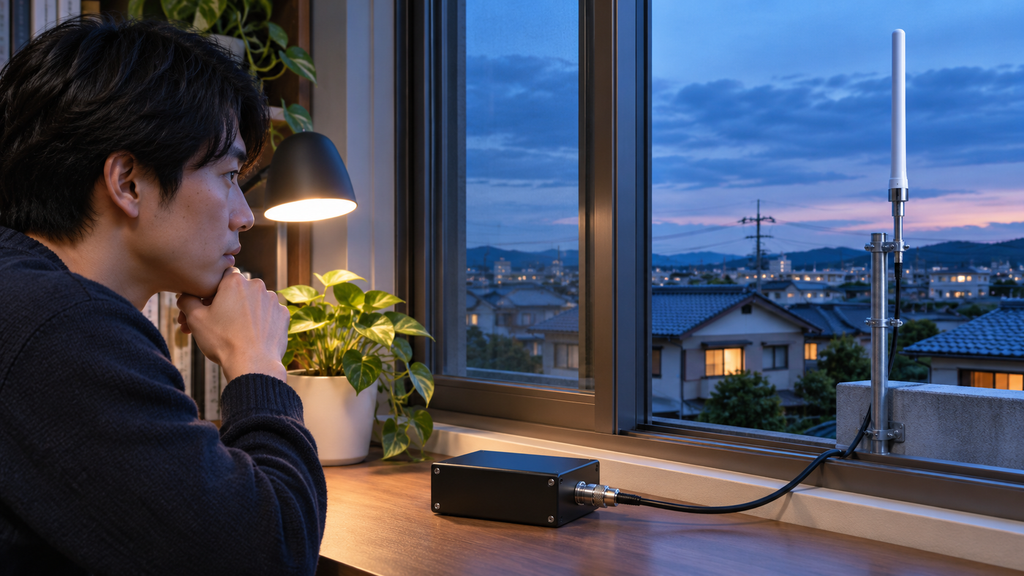
受信機に登録したものと同じメールアドレスで無料アカウントを用意し、データが届き始めるとContributorに自動で切り替わります。公式案内では、データ送信が止まり、7日以内に復旧しないとFreeへ戻る仕組みです。送信が再開すれば、Contributorの特典も再び有効になります。
古い解説で、受信機を運用するとBusinessが無料になる、という説明を見かけることがあります。過去の公式案内では、データ提供者にBusinessの特典を付与していた時期がありました。現在、協力者向けに案内されている名称はContributorです。使える機能や条件は協力者向けの公式案内で確認でき、APIは別契約になります。
すでにSilverやGoldを契約している方は、データ提供を始めたあとも、既存契約の自動更新を購入先で確認してください。協力者プランへの切り替えと、有料契約の解約は別の手続きです。
フライトレーダー24の料金と選び方まとめ
あなたが見たいのが、今飛んでいる便の位置や機種、空港の発着状況なら、まずFreeで試せます。無料版でも直近7日間の個別フライト履歴を見られるので、数日前の便を確認したいときにも使えます。そこから、広告を消したい、90日以内の履歴を調べたい、気になる機体の通知を設定したいといった希望が出てきたらSilverが候補です。
91日から365日までの個別フライトや空港の発着履歴を調べたいなら、Goldが候補です。航空図や管制空域の境界、雲・降水レイヤーはGoldとBusinessで利用できます。365日を超えて最大3年分の履歴を調べる場合や、フリートビュー、商用・業務での利用が必要な場合は、Businessの機能と契約条件を確認しましょう。
- 今飛んでいる便と直近7日間の履歴を見るならFree
- 広告を消して90日間の履歴や詳細情報を使うならSilver
- 365日間の履歴、航空図、雲・降水レイヤーを使うならGold
- 商用利用や3年分の履歴が必要ならBusinessの条件を確認
公式Webの料金は米ドルで、日本のApp Storeの掲載額は円で表示されます。AndroidでGoogle Playから申し込む場合は、アプリ内の購入確認画面で、あなたに適用される金額と通貨を確認してください。ボクなら、使う機能と期間を決めてから、月払いと年払いの総額を比べます。
申し込み前に請求額と更新日、解約先を確認し、無料トライアルを使う場合は終了日と更新を止める期限も控えておくと安心です。
最後までお読みいただきありがとうございました。